
一、 下載與安裝雷電模擬器
Windows 支援最新雷電模擬器 14,執行更快、更穩定(最低版本為雷電模擬器 9.0.20)。請先下載安裝程式,完成安裝後再依照後續章節調整模擬器設定。
所有搭載 Apple M 系列晶片的 Mac 都可透過 BlueStacks Air 或雷電雲手機使用腳本,例如 MacBook Air、MacBook Pro、iMac、Mac mini 和 Mac Studio。
雷電模擬器 14 安裝程式(Windows)
檔案名稱:LDPlayer14_tw_1396_ld.exe
下載網址:https://setup.ldrescdn.com/download/LDPlayer14.exe?n=LDPlayer14_tw_1396_ld.exe
安裝步驟
- 點擊上方「立即下載雷電模擬器」,等待安裝程式下載完成。
- 開啟下載完成的 LDPlayer14_tw_1396_ld.exe;若 Windows 顯示使用者帳戶控制提示,請確認後點擊「是」。
- 依安裝畫面指示進行安裝;如需更改安裝位置,請先選擇自訂路徑,再開始安裝。
- 等待安裝完成後點擊「立即啟動」,首次啟動可能需要一些時間建立模擬器環境。
- 看到雷電模擬器桌面後,即可繼續下方的性能與 ROOT 權限設定。
二、 建議電腦設備
由於 AI 視覺識別與模擬器運行需要一定的硬體效能,為了獲得最佳的掛機體驗,建議您的電腦設備符合以下規格:
- 處理器 (CPU): Intel Core i5 10代以上 或 AMD Ryzen 5 5600 以上
- 記憶體 (RAM): 至少 16G 以上
- 顯示卡 (GPU): 建議具備獨立顯示卡
三、 模擬器性能設置
為了確保 AI 視覺識別的準確度,模擬器的顯示與性能參數必須嚴格遵守以下設定:
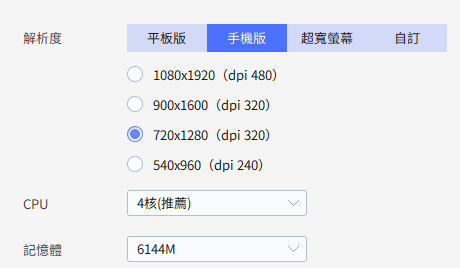
- 解析度 (Resolution): 720 * 1280 (DPI: 320)
- 處理器 (CPU): 建議設定為 4 核心
- 內存 (RAM): 建議設定為 4096M 至 6144M
※ 若您的電腦配備較高,記憶體可適度調高以增加穩定性。
四、 開啟 ROOT 權限
本腳本需要獲取模擬器的 ROOT 權限方可執行點擊與識別功能:
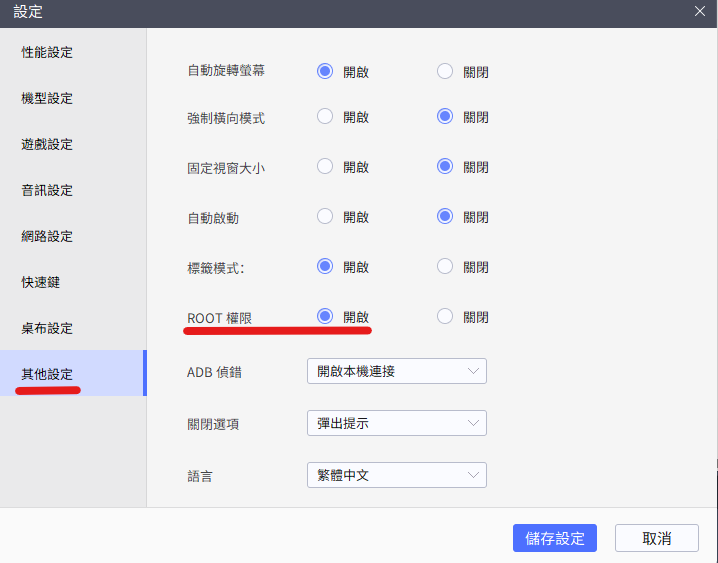
- 進入模擬器的「系統設置」。
- 切換至「其他設置」分頁。
- 找到「ROOT 權限」並將其勾選為「開啟」。
- 儲存設置並重啟模擬器。
五、 下載與安裝腳本
請從下方連結下載最新版本的腳本 APK:
下載完成後,請直接將 APK 文件拖入模擬器視窗內,或使用模擬器側邊欄的「安裝 APK」功能完成安裝。
六、 授權與啟動
安裝完成後,在模擬器桌面點擊「勞贖自動釣魚腳本」圖示啟動。首次啟動時,若彈出超級用戶權限請求(如 Magisk 或超級用戶授權),請務必勾選「永久記住」並點擊「允許」。
七、 輸入序號
腳本開啟後從首頁切換到序號與DC通知
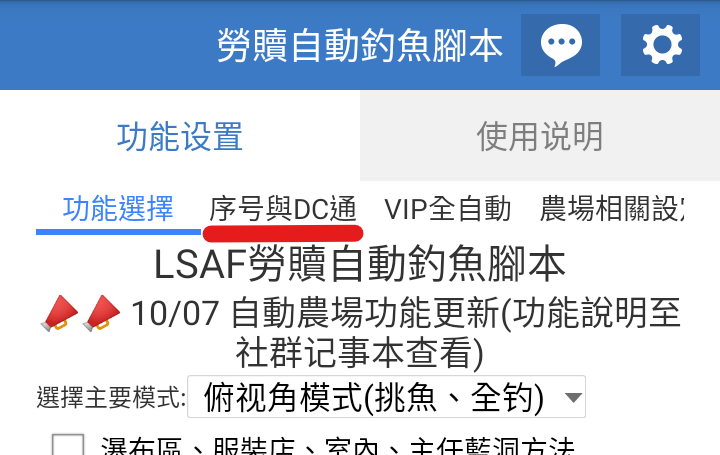
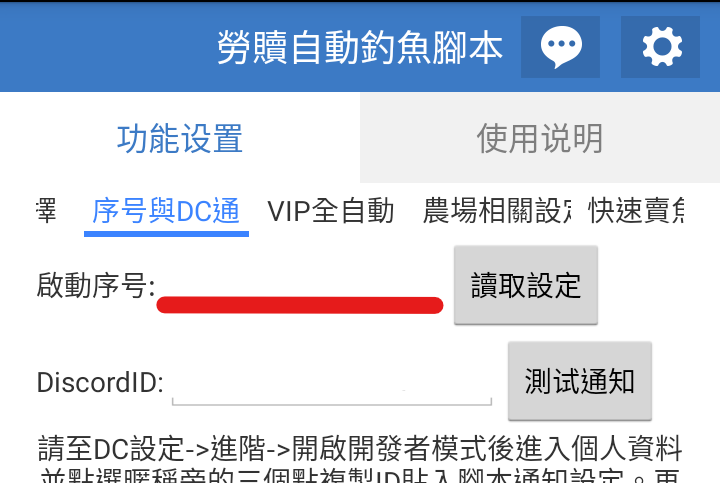
並於序號位置輸入購買取得的序號(LS開頭)
八、 Discord 通知設定 (選配)
如果您需要遠端監控掛機狀態,請參考相關教學連結進行 Discord Webhook 綁定。綁定後,腳本會將每分鐘的釣魚收益、農場禮物內容即時推送至您的手機 Discord App。
九、 購買序號
還沒購買序號嗎?
點我加入 LINE 官方帳號進行購買!
加入後請直接傳訊息,我們會協助你了解方案與購買方式。

LINE 官方帳號:@786jihti
也可以使用手機掃描 QR Code:
